

Gmail送受信の設定がなんとかできましたので自分の備忘録も含めてご報告です。
前回、Gmail送信ができなくて泣く泣くメーラーをOutlookに移行を行い、
Windows11 標準メール設定は並行して原因を探るということでを年末年始いろいろ
試行錯誤探っておりました。Microsoftサポートまで確認して最新のパッチを当ててもだめ。
結局、Googleのアカウント管理のアクセスセキュリティを低く設定することで
送受信できるようになりました。手順は下記のとおりです。
私の環境ではこれで送受信可能となりました。
※Googleへのアクセスセキュリティーを低くする必要がありますので設定されたい方は
自己責任でお願いします。
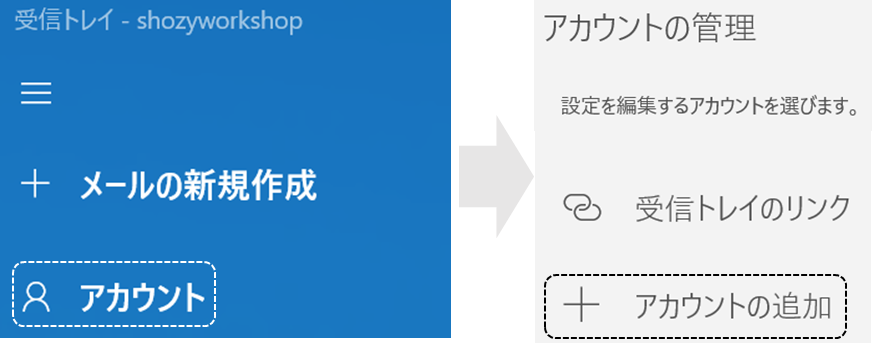
1,アカウントの追加
Windows標準メールで下記を選択して設定していきます。
上記設定の次は下記の設定。Googleからの設定では送信エラー出るので注意。
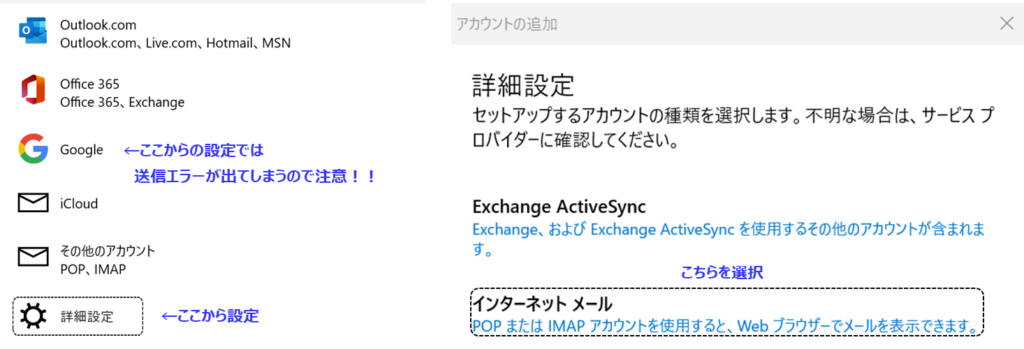
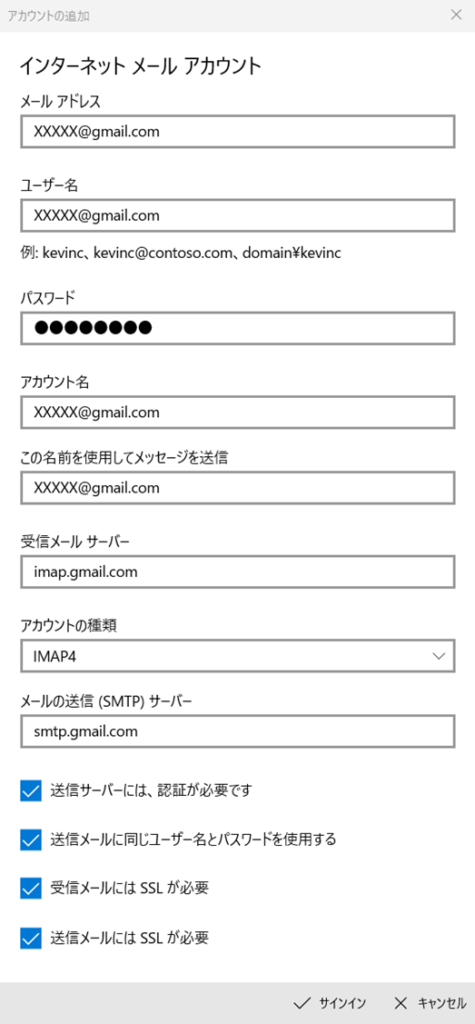
2,メールサーバー設定
・ユーザー名、アカウント名、この名前を使用してメッセージを送信は任意でも問題なさそう。
・受信サーバー:imap.gmail.com、送信サーバ:smtp.gmail.com
アカウントの種類はIMAP4を選択
・最後にサインインしてWindows標準メールの設定は完了!
3,Googleアカウント設定
・WebからGmailにログインして下記の点線部分を選択していきます。
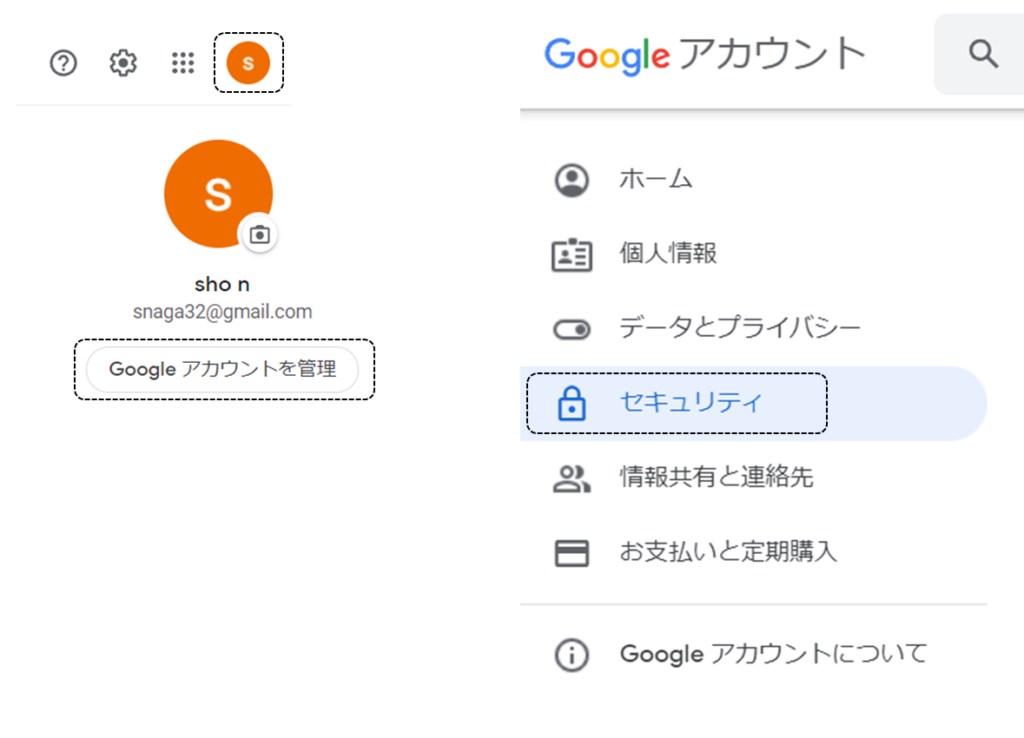
・下記の安全性の低いアプリのアクセスを選択して安全性の低いアプリの許可を有効にする。
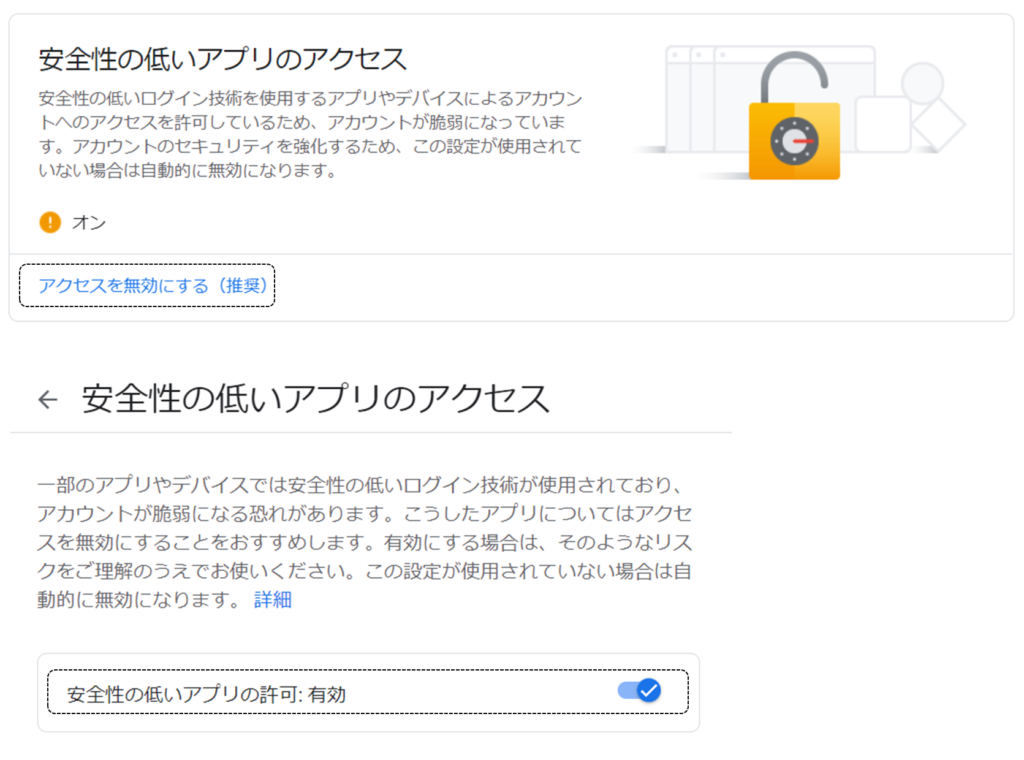
これにて設定終了!!これでWindows11の標準メールで送受信でエラーなく動作してます。
Windows10の時とアプリからのアクセスが少し変わっている?ようです。
Googleに問い合わせしてみようかなと思ってます。
Googleへのアクセスセキュリティーが低くなるため設定されたい方は自己責任でお願いします。


コメント